台灣/香港/中國大陸/日本/美國NordVPN翻牆教學,可使用Android/iOS/Windows/MacOS
有沒有遇過以下的狀況
1. 需要美國的IP才能進去看特定的影片或進去特定的購物商城
2. 在大陸遇到網路遮蔽需要翻牆
3. 需要日本或其他國家的IP才能做一些不同的事情
4. 使用網路時怕被側錄資料
5. 想要一條安全加密網路
6. 防止DNS leak
7. 用VPN翻牆來突破網路有鎖P2P困境
8. 翻牆到美國看NBA球賽
9. 中華電信Hinet的海底電纜連A國家故障,必須要先翻牆到其他B,C國家在連回A國家
10. 在外面使用Free Wi-Fi,且不知道這Wi-Fi安全性,又要做安全性資料的傳輸
======================================================
這時候就需要一個好用的東西,就是NordVPN
價格的部分(30天內可退款):
1個月: 11.95美金(台幣約350元)/月
1年: 69美金(台幣約2200元)/1年
2年: 79美金(台幣約2500元)/2年
可同時連接裝置數量: 6台
VPN跳板主機的部分:
###亞洲###澳洲/新加坡/日本/香港/紐西蘭/台灣/馬來西亞/印尼/南韓/越南/泰國
###美國###美國/加拿大/巴西/墨西哥/阿根廷/智利
=========================================================
1. 首先請你進去NordVPN的網站 ----->> NordVPN
2. 選擇月租方案
3. 建立一個帳號
4. 使用Paypal/信用卡/比特幣/支付寶付款即可使用
安橋聖科技有限公司,為專業資通訊系統整合商,提供IT資訊委外服務/商用網路/工業網路/VPN網路/無線網路系統/資安規劃/光纖乙太網路/PoE網路/雲端系統/物聯網平台/軟體客制開發,專屬規劃、客製化導入、協助中小企業整合一次幫你搞定
2018年2月13日 星期二
2018年2月8日 星期四
DrayTek居易科技各機型IPsec VPN效能比較(IPsec performance comparison)
居易科技(DrayTek)機器分為兩種類型
1. Vigor Router(OS: DrayOS): Vigor 2120/2912/2925/2926/2952/3220
2. Vigor Linux Router(OS: Linux): Vigor 2960/3900
=========================================================
IPsec VPN傳輸效能(The Performance/Throughput of IPsec VPN)
Vigor3900(600Mbits) > Vigor2960(200Mbits) = Vigor3220(200Mbits) = Vigor2952(200Mbits) > Vigor2926(60Mbits) > Vigor2925(60Mbits) > Vigor2120 > Vigor2912
1. Vigor Router(OS: DrayOS): Vigor 2120/2912/2925/2926/2952/3220
2. Vigor Linux Router(OS: Linux): Vigor 2960/3900
=========================================================
IPsec VPN傳輸效能(The Performance/Throughput of IPsec VPN)
Vigor3900(600Mbits) > Vigor2960(200Mbits) = Vigor3220(200Mbits) = Vigor2952(200Mbits) > Vigor2926(60Mbits) > Vigor2925(60Mbits) > Vigor2120 > Vigor2912
DrayTek居易科技各機型Firewall/NAT效能比較(Firewall/NAT performance comparison)
居易科技(DrayTek)機器分為兩種類型
1. Vigor Router(OS: DrayOS): Vigor 2120/2912/2925/2926/2952/3220
2. Vigor Linux Router(OS: Linux): Vigor 2960/3900
=========================================================
Firewall/NAT傳輸效能(The Performance/Throughput of Firewall/NAT)
Vigor3900(1Gbits) >= Vigor2960(500Mbits) >= Vigor3220 = Vigor2952 > Vigor2926(400Mbits) > Vigor2925 > Vigor2120 > Vigor2912
1. Vigor Router(OS: DrayOS): Vigor 2120/2912/2925/2926/2952/3220
2. Vigor Linux Router(OS: Linux): Vigor 2960/3900
=========================================================
Firewall/NAT傳輸效能(The Performance/Throughput of Firewall/NAT)
Vigor3900(1Gbits) >= Vigor2960(500Mbits) >= Vigor3220 = Vigor2952 > Vigor2926(400Mbits) > Vigor2925 > Vigor2120 > Vigor2912
2018年2月6日 星期二
如何安裝/移除光纖模組(Transceiver)與LC接頭配線
2017年11月23日 星期四
如何在套房/宿舍網路管理與頻寬限制?使用普萊德乙太網路交換器篇
目前可以做到頻寬管理限制的裝置有兩種
1. 網路路由器(Router)
*優點: 頻寬管理限制靈活度較高
*缺點: 全部都是靠CPU下去做運算,極度消耗硬體資源
2. 乙太網路交換機/乙太網路交換器(Ethernet Switch)
*優點: 靠硬體的功能來限制速度,可與網路路由器各進其職,網路交換器做頻寬管理,網路路由器就認真做網路封包路由
*缺點: 頻寬管理限制靈活度較低
本篇以普萊德PLANET乙太網路交換器做頻寬限制實作與規劃
適用機種:
* GSD-1002M: 8個1000M的RJ45 + 2個1000M SFP
* GS-4210-16T2S: 16個1000M的RJ45 + 2個1000M SFP
* GS-4210-24T2S: 24個1000M的RJ45 + 2個1000M SFP
* WGSW-28040: 24個1000M的RJ45 + 4個1000M RJ45/SFP Combo共用
*GS-4210-24P4C/GS-4210-24PL4C/GS-4210-48T4S
Q: 我有300M/100M的中華電信網路,共有24個房間,網路頻寬該如何分配?
A: 有兩種方式如下,一般來說大家都採取寬鬆頻寬限制管理。
1. 嚴謹頻寬限制管理,最安全也是最公平的分法
300M下載/24房間 = 約12M,所以給每個房間的網路孔應設定下載限速12M
100M上傳/24房間 = 約4M,所以給每個房間的網路孔應設定上傳限速4M
2. 寬鬆頻寬限制管理
如果我們採取嚴謹頻寬限制管理,可以發現其實網路並沒有隨時隨地的被使用到300M/100M,因此我們按照用戶素質和總頻寬的使用量來多給1~3倍不等的超量頻寬
300M下載/24房間 = 約12M,所以給每個房間的網路孔應設定下載限速12M 乘2~4 = 24M~48M的範圍
100M上傳/24房間 = 約4M,所以給每個房間的網路孔應設定上傳限速4M 乘2~4 = 8M~16M的範圍
===================================================
開始實作
1. 將你的電腦設定IP位置192.168.0.10,子網路遮罩255.255.255.0
2. 開啟瀏覽器輸入192.168.0.100,並輸入帳號 admin 與密碼 admin 登入普萊德PLANET網路交換器
3. 到 QoS >> General >> QoS Properties 將 QoS Mode設定為Basic並按Apply存檔,開啟QoS的功能
4. 到 QoS >> Rate Limit >> Ingress Bandwidth Control ,設定上傳頻寬4Mbps = 4000Kbps 。
*Port的部分是選給各個房間的網路孔,請注意接路由器的網路孔勿做任何設定歐
*State選Enable
*Rate(Kbps)這個單位為Kbps,我們要設定4Mbps給每一個房間的網路孔,所以這裡要填入4000(公式: 1Mbps = 1000Kbps)
*並按Apply存檔
5. 到 QoS >> Rate Limit >> Egress Bandwidth Control ,設定下載頻寬12Mbps = 12000Kbps 。
*Port的部分是選給各個房間的網路孔,請注意接路由器的網路孔勿做任何設定歐
*State選Enable
*Rate(Kbps)這個單位為Kbps,我們要設定12Mbps給每一個房間的網路孔,所以這裡要填入12000(公式: 1Mbps = 1000Kbps)
*並按Apply存檔
6. 測試是否有達到下載12M與上傳4M的功能
========================================================
以下範例為如何防止套房/宿舍網路間的電腦互相攻擊、簡單手攻擊、勒索病毒WannaCry攻擊
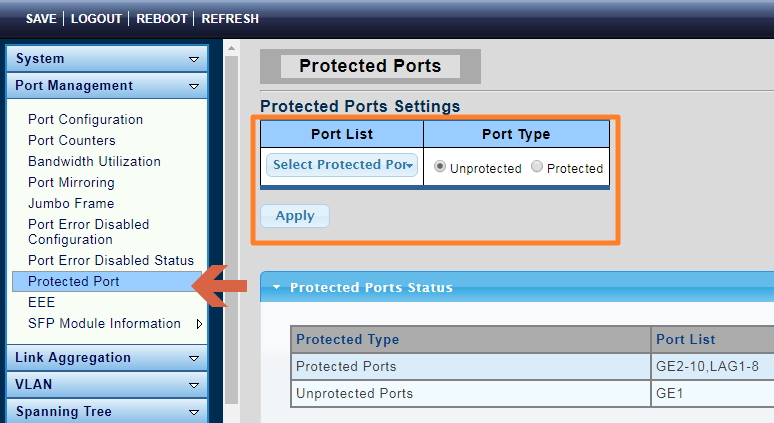
1. 到Port Management >> Protected Port 設定防止各電腦間互相存取
Unprotected Port說明: 預設所有Port都是Unprotected模式,可與Protected Port互通,接往網路路由器的網路孔請選擇這個模式
Protected Port說明: 只能與Unprotected Port互相存取,無法與同樣為Protected Port的網路孔互通,切記不能接往網路路由器的網路孔設定為Protected Port,不然網路會不通
*Port List請選你要的Port
*Port Type請選你要的Port模式
*並按Apply存檔
========================================================
1. 網路路由器(Router)
*優點: 頻寬管理限制靈活度較高
*缺點: 全部都是靠CPU下去做運算,極度消耗硬體資源
2. 乙太網路交換機/乙太網路交換器(Ethernet Switch)
*優點: 靠硬體的功能來限制速度,可與網路路由器各進其職,網路交換器做頻寬管理,網路路由器就認真做網路封包路由
*缺點: 頻寬管理限制靈活度較低
本篇以普萊德PLANET乙太網路交換器做頻寬限制實作與規劃
適用機種:
* GSD-1002M: 8個1000M的RJ45 + 2個1000M SFP
* GS-4210-16T2S: 16個1000M的RJ45 + 2個1000M SFP
* GS-4210-24T2S: 24個1000M的RJ45 + 2個1000M SFP
* WGSW-28040: 24個1000M的RJ45 + 4個1000M RJ45/SFP Combo共用
*GS-4210-24P4C/GS-4210-24PL4C/GS-4210-48T4S
Q: 我有300M/100M的中華電信網路,共有24個房間,網路頻寬該如何分配?
A: 有兩種方式如下,一般來說大家都採取寬鬆頻寬限制管理。
1. 嚴謹頻寬限制管理,最安全也是最公平的分法
300M下載/24房間 = 約12M,所以給每個房間的網路孔應設定下載限速12M
100M上傳/24房間 = 約4M,所以給每個房間的網路孔應設定上傳限速4M
2. 寬鬆頻寬限制管理
如果我們採取嚴謹頻寬限制管理,可以發現其實網路並沒有隨時隨地的被使用到300M/100M,因此我們按照用戶素質和總頻寬的使用量來多給1~3倍不等的超量頻寬
300M下載/24房間 = 約12M,所以給每個房間的網路孔應設定下載限速12M 乘2~4 = 24M~48M的範圍
100M上傳/24房間 = 約4M,所以給每個房間的網路孔應設定上傳限速4M 乘2~4 = 8M~16M的範圍
===================================================
開始實作
1. 將你的電腦設定IP位置192.168.0.10,子網路遮罩255.255.255.0
2. 開啟瀏覽器輸入192.168.0.100,並輸入帳號 admin 與密碼 admin 登入普萊德PLANET網路交換器
3. 到 QoS >> General >> QoS Properties 將 QoS Mode設定為Basic並按Apply存檔,開啟QoS的功能
4. 到 QoS >> Rate Limit >> Ingress Bandwidth Control ,設定上傳頻寬4Mbps = 4000Kbps 。
*Port的部分是選給各個房間的網路孔,請注意接路由器的網路孔勿做任何設定歐
*State選Enable
*Rate(Kbps)這個單位為Kbps,我們要設定4Mbps給每一個房間的網路孔,所以這裡要填入4000(公式: 1Mbps = 1000Kbps)
*並按Apply存檔
5. 到 QoS >> Rate Limit >> Egress Bandwidth Control ,設定下載頻寬12Mbps = 12000Kbps 。
*Port的部分是選給各個房間的網路孔,請注意接路由器的網路孔勿做任何設定歐
*State選Enable
*Rate(Kbps)這個單位為Kbps,我們要設定12Mbps給每一個房間的網路孔,所以這裡要填入12000(公式: 1Mbps = 1000Kbps)
*並按Apply存檔
6. 測試是否有達到下載12M與上傳4M的功能
========================================================
以下範例為如何防止套房/宿舍網路間的電腦互相攻擊、簡單手攻擊、勒索病毒WannaCry攻擊
1. 到Port Management >> Protected Port 設定防止各電腦間互相存取
Unprotected Port說明: 預設所有Port都是Unprotected模式,可與Protected Port互通,接往網路路由器的網路孔請選擇這個模式
Protected Port說明: 只能與Unprotected Port互相存取,無法與同樣為Protected Port的網路孔互通,切記不能接往網路路由器的網路孔設定為Protected Port,不然網路會不通
*Port List請選你要的Port
*Port Type請選你要的Port模式
*並按Apply存檔
========================================================
最後做完WebUI的設定變動後,務必存檔,否則重開機後設定會被清除。
至左上角點選Save>>Save Configuration to FLASH
點選Apply 存檔即完畢。
2017年11月17日 星期五
DrayTek 居易科技 各種VPN傳輸效能比較(VPN performance comparison)
居易科技(DrayTek)支援常用VPN類型有L2TP、PPTP、IPSec(IKEv1)、IPSec(IKEv2)、SSL VPN、L2TP over IPSec
居易科技(DrayTek)機器分為兩種類型
1. Vigor Router(OS: DrayOS): Vigor 2120/2912/2925/2926/2952/3220
2. Vigor Linux Router(OS: Linux): Vigor 2960/3900
=========================================================
最佳VPN傳輸效能(The Best of VPN Performance/Throughput)
*Vigor Router(OS: DrayOS)
L2TP > IPSec(IKEv1) > IPSec(IKEv2) > L2TP over IPSec > PPTP > SSL VPN
*Vigor Linux Router(OS: Linux)
IPSec(IKEv1) > IPSec(IKEv2) > SSL VPN > PPTP > L2TP > L2TP over IPSec
=========================================================
業界常用的VPN型式(The Popular of VPN type in the company/telecom)
IPSec(IKEv2) > IPSec(IKEv1) > SSL VPN > L2TP over IPSec > L2TP > PPTP
=========================================================
最容易被一般使用者接受的VPN型式(Easier to set the VPN type up for the end clients)
SSL VPN > PPTP > L2TP > L2TP over IPSec > IPSec(IKEv2) > IPSec(IKEv1)
=========================================================
安全性最高的VPN型式(The Best Security Strength of VPN type)
SSL VPN = L2TP over IPSec > IPSec(IKEv2) >= IPSec(IKEv1) >> PPTP >> L2TP
=========================================================
居易科技(DrayTek)機器分為兩種類型
1. Vigor Router(OS: DrayOS): Vigor 2120/2912/2925/2926/2952/3220
2. Vigor Linux Router(OS: Linux): Vigor 2960/3900
=========================================================
最佳VPN傳輸效能(The Best of VPN Performance/Throughput)
*Vigor Router(OS: DrayOS)
L2TP > IPSec(IKEv1) > IPSec(IKEv2) > L2TP over IPSec > PPTP > SSL VPN
*Vigor Linux Router(OS: Linux)
IPSec(IKEv1) > IPSec(IKEv2) > SSL VPN > PPTP > L2TP > L2TP over IPSec
=========================================================
業界常用的VPN型式(The Popular of VPN type in the company/telecom)
IPSec(IKEv2) > IPSec(IKEv1) > SSL VPN > L2TP over IPSec > L2TP > PPTP
=========================================================
最容易被一般使用者接受的VPN型式(Easier to set the VPN type up for the end clients)
SSL VPN > PPTP > L2TP > L2TP over IPSec > IPSec(IKEv2) > IPSec(IKEv1)
=========================================================
安全性最高的VPN型式(The Best Security Strength of VPN type)
SSL VPN = L2TP over IPSec > IPSec(IKEv2) >= IPSec(IKEv1) >> PPTP >> L2TP
=========================================================
2017年11月13日 星期一
802.1Q Tag VLAN設定範例教學-適用普萊德L2/L2+網管型網路交換器
802.1Q Tag VLAN是一種常被使用切割不同群組、簡單來說像是各個部們可以互相切割可以不讓互相存取、無線網路多SSID也是透過Tag VLAN的功能來區隔讓各SSID獨立運作,舉例來說員工走SSID 1(802.1Q Tag VLAN 10),來賓走SSID 2(802.1Q Tag VLAN 20),兩個群組可以被區分流量開來也有安全性保障
================================================================
普萊德L2+網管型網路交換器IEEE 802.1Q Tag VLAN設定範例教學
適用機種: PLANET WGSW-24040/WGSW-24040R/WGSW-24040HP/WGSW-24040HP/GS-5220-16S8CR/GS-5220-16T4S2XR/GS-5220-24P4X/GS-5220-24PL4X/GS-5220-8P2T2S
EX: 我們想做到以下的事情
Port 1~3歸類在VLAN 2並解掉VLAN 2的Tag
Port 4~6歸類在VLAN 3並解掉VLAN 3的Tag
在這之前我們先介紹VLAN有三種模式
1. Access: 通常這個模式會配合PVID,也就是大部分給untag VLAN的一般電腦用的
2. Trunk: 這模式通常只會跑有Tag的封包在上面,通常是兩台乙太網路交換器互相接在一起
3. Hybrid : 這模式通常可以跑有Tag和Untag的封包在上面,通常是兩台乙太網路交換器互相接在一起
A. 接下來登入普萊德 PLANET 網路交換機WebUI
B. 到VLAN>>VLAN Port Configuration
B-1: 先建立VLAN 1, VLAN 2, VLAN 3的存在
B-2:
Port 1~3設定Access模式,PVID(Port VLAN)設為2,Forbidden VLAN設1
Port 4~6設定Access模式,PVID(Port VLAN)設為3,Forbidden VLAN設1
B-3:
Port 7設定Trunk模式,PVID(Port VLAN)設為1,Egress Tagging設Tag All,Allowed VLAN設1~3
C: 存檔,就完成了
=====================================================================
普萊德L2網管型網路交換器IEEE 802.1Q Tag VLAN設定範例教學
適用機種: PLANET GS-4210-8P2T2S/GS-4210-16P4C/GS-4210-24P4C/GS-4210-24PL4C/GS-4210-48T4S/WGSW-28040/GS-4210-24T2S/GSD-1002M
EX: 我們想做到以下的事情
Port 1~3歸類在VLAN 2並解掉VLAN 2的Tag
Port 4~6歸類在VLAN 3並解掉VLAN 3的Tag
在這之前我們先介紹VLAN有三種模式
1. Access: 通常這個模式會配合PVID,也就是大部分給untag VLAN的一般電腦用的
2. Trunk: 這模式通常只會跑有Tag的封包在上面,通常是兩台乙太網路交換器互相接在一起
3. Hybrid : 這模式通常可以跑有Tag和Untag的封包在上面,通常是兩台乙太網路交換器互相接在一起
A. 接下來登入普萊德 PLANET 網路交換機WebUI
B. 到VLAN>>Create VLAN建立VLAN 2和3,並儲存
在這之前我們先介紹VLAN有三種模式
1. Access: 通常這個模式會配合PVID,也就是大部分給untag VLAN的一般電腦用的
2. Trunk: 這模式通常只會跑有Tag的封包在上面,通常是兩台乙太網路交換器互相接在一起
3. Hybrid : 這模式通常可以跑有Tag和Untag的封包在上面,通常是兩台乙太網路交換器互相接在一起
C. 到VLAN>>Interface Settings設定各個Port的VLAN模式
C-1: 我們選GE1, GE2, GE3的port把它綁定Access模式,並儲存
C-2: 我們選GE4, GE5, GE6的port把它綁定Access模式,並儲存
C-3: 我們選GE7的port把它綁定Trunk或Hybrid模式,並設定PVID為1,並儲存
D. 到VLAN>>Port to VLAN設定哪些VLAN在port到底要帶tag或是跑untag
D-1: 到VLAN ID 2設定GE1~3為Untagged,GE7為Tagged,並儲存
================================================================
普萊德L2+網管型網路交換器IEEE 802.1Q Tag VLAN設定範例教學
適用機種: PLANET WGSW-24040/WGSW-24040R/WGSW-24040HP/WGSW-24040HP/GS-5220-16S8CR/GS-5220-16T4S2XR/GS-5220-24P4X/GS-5220-24PL4X/GS-5220-8P2T2S
EX: 我們想做到以下的事情
Port 1~3歸類在VLAN 2並解掉VLAN 2的Tag
Port 4~6歸類在VLAN 3並解掉VLAN 3的Tag
Port 7為Trunk port 裡面跑VLAN 2(Tagged)和VLAN 3(Tagged)
在這之前我們先介紹VLAN有三種模式
1. Access: 通常這個模式會配合PVID,也就是大部分給untag VLAN的一般電腦用的
2. Trunk: 這模式通常只會跑有Tag的封包在上面,通常是兩台乙太網路交換器互相接在一起
3. Hybrid : 這模式通常可以跑有Tag和Untag的封包在上面,通常是兩台乙太網路交換器互相接在一起
A. 接下來登入普萊德 PLANET 網路交換機WebUI
B. 到VLAN>>VLAN Port Configuration
B-1: 先建立VLAN 1, VLAN 2, VLAN 3的存在
B-2:
Port 1~3設定Access模式,PVID(Port VLAN)設為2,Forbidden VLAN設1
Port 4~6設定Access模式,PVID(Port VLAN)設為3,Forbidden VLAN設1
B-3:
Port 7設定Trunk模式,PVID(Port VLAN)設為1,Egress Tagging設Tag All,Allowed VLAN設1~3
C: 存檔,就完成了
*做完WebUI的設定變動後,務必存檔,否則重開機後設定會被清除。
至左方工具列點選System>>Save Startup Config,並點選Save Configuration 存檔即完畢。
=====================================================================
普萊德L2網管型網路交換器IEEE 802.1Q Tag VLAN設定範例教學
適用機種: PLANET GS-4210-8P2T2S/GS-4210-16P4C/GS-4210-24P4C/GS-4210-24PL4C/GS-4210-48T4S/WGSW-28040/GS-4210-24T2S/GSD-1002M
EX: 我們想做到以下的事情
Port 1~3歸類在VLAN 2並解掉VLAN 2的Tag
Port 4~6歸類在VLAN 3並解掉VLAN 3的Tag
Port 7為Trunk port 裡面跑VLAN 2(Tagged)和VLAN 3(Tagged)
在這之前我們先介紹VLAN有三種模式
1. Access: 通常這個模式會配合PVID,也就是大部分給untag VLAN的一般電腦用的
2. Trunk: 這模式通常只會跑有Tag的封包在上面,通常是兩台乙太網路交換器互相接在一起
3. Hybrid : 這模式通常可以跑有Tag和Untag的封包在上面,通常是兩台乙太網路交換器互相接在一起
A. 接下來登入普萊德 PLANET 網路交換機WebUI
B. 到VLAN>>Create VLAN建立VLAN 2和3,並儲存
在這之前我們先介紹VLAN有三種模式
1. Access: 通常這個模式會配合PVID,也就是大部分給untag VLAN的一般電腦用的
2. Trunk: 這模式通常只會跑有Tag的封包在上面,通常是兩台乙太網路交換器互相接在一起
3. Hybrid : 這模式通常可以跑有Tag和Untag的封包在上面,通常是兩台乙太網路交換器互相接在一起
C. 到VLAN>>Interface Settings設定各個Port的VLAN模式
C-1: 我們選GE1, GE2, GE3的port把它綁定Access模式,並儲存
C-2: 我們選GE4, GE5, GE6的port把它綁定Access模式,並儲存
C-3: 我們選GE7的port把它綁定Trunk或Hybrid模式,並設定PVID為1,並儲存
D. 到VLAN>>Port to VLAN設定哪些VLAN在port到底要帶tag或是跑untag
D-1: 到VLAN ID 2設定GE1~3為Untagged,GE7為Tagged,並儲存
1. 至左上角點選Save>>Save Configuration to FLASH
2. 點選Apply 存檔即完畢。
訂閱:
文章 (Atom)